Scrivilo.Parte.
Niente rotelline da girare, niente numeri da comporre. Scrivi quanto, come lo diresti, e il timer sta già contando.
Android 8 e successivi · Senza account · Senza pubblicità
Scrivilo come ti viene
TypeTick capisce quello che scrivi, in italiano e in inglese.
pasta 10 minUn timer con il suo nome.
alle 17:30Conta fino a quell’ora.
1h30Ore e minuti, senza unità.
90 sSecondi, minuti, ore: come ti viene.
+5Cinque minuti in più al timer in corso.
pomodoroCicli di concentrazione e pausa.
cronometroConta in avanti.
Sempre in vista
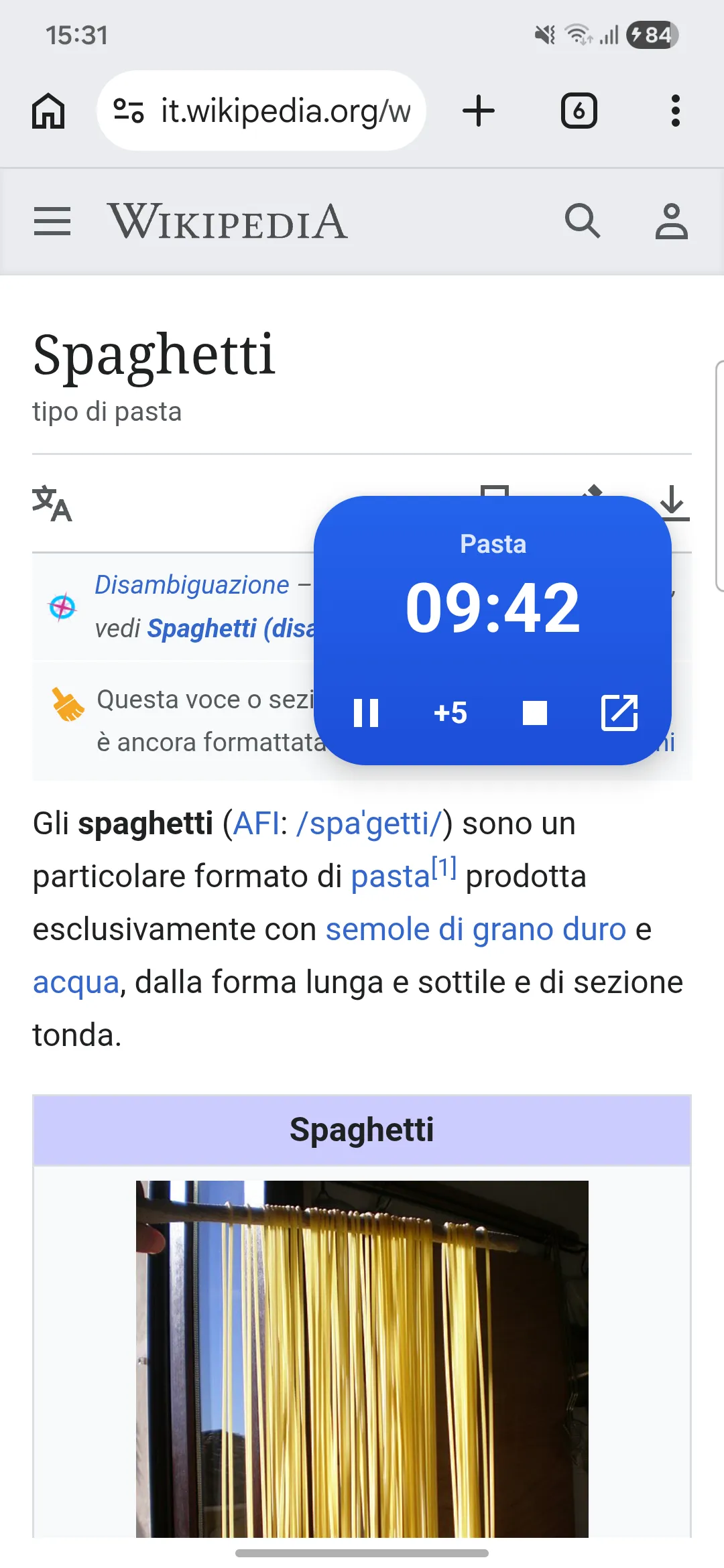
Il tempo resta sopra tutto
Esci dall’app e una piccola pillola fluttuante continua a contare sopra quello che stai facendo. Toccala per mettere in pausa, aggiungere minuti o fermare; trascinala dove vuoi; lasciala sulla “×” per chiuderla. Allo zero pulsa finché non la tocchi.
Live Update
Il conto alla rovescia nella barra di stato
Su Android 16, sui telefoni che supportano i Live Update, il tempo che resta sta in un piccolo chip accanto all’ora, visibile da qualsiasi app, anche con la pillola fluttuante spenta. Quando la pillola è sullo schermo il chip si fa da parte: una pillola alla volta.
Una notifica che conta da sola
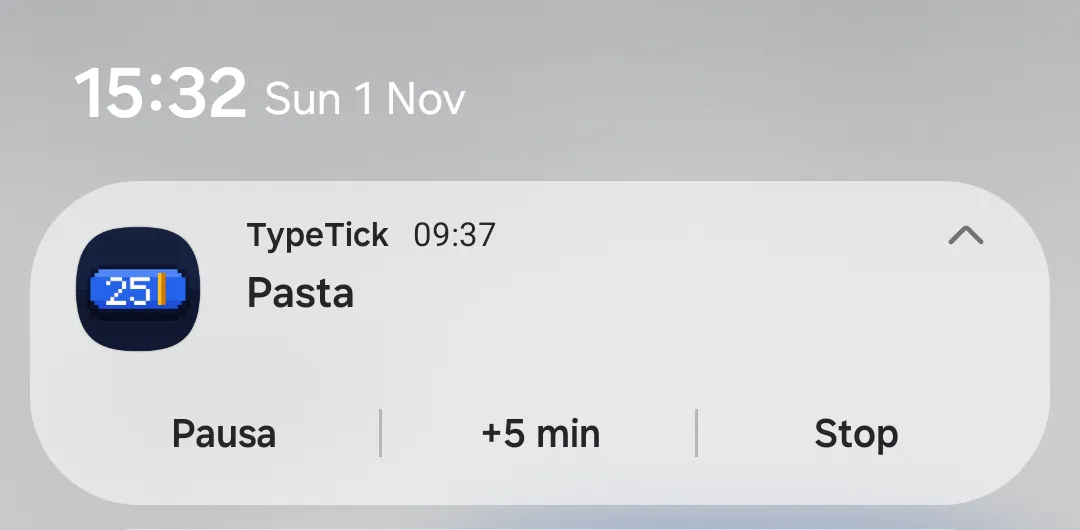
I comandi nella notifica
Il conto alla rovescia è anche nella notifica, aggiornato dal sistema, con pausa, +5 min, salta fase e stop. Sui telefoni con i Live Update compare anche nella barra di stato.
Suona quando deve
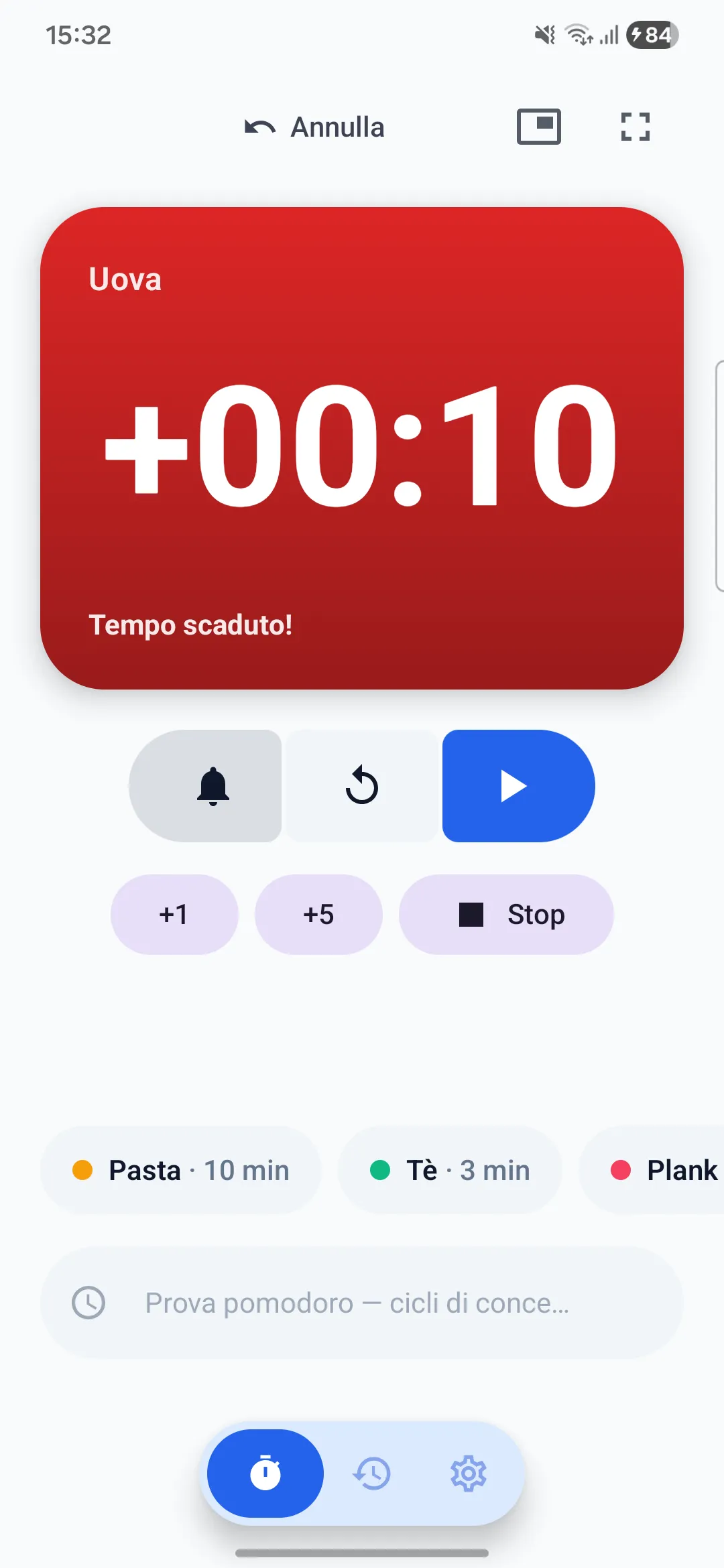
La tua sveglia, anche in risparmio energetico
Allo zero suona la sveglia del telefono, anche a schermo spento, in risparmio energetico o dopo un riavvio. Puoi farlo continuare a contare dopo lo zero, o ripartire da solo.
Pomodoro a modo tuo
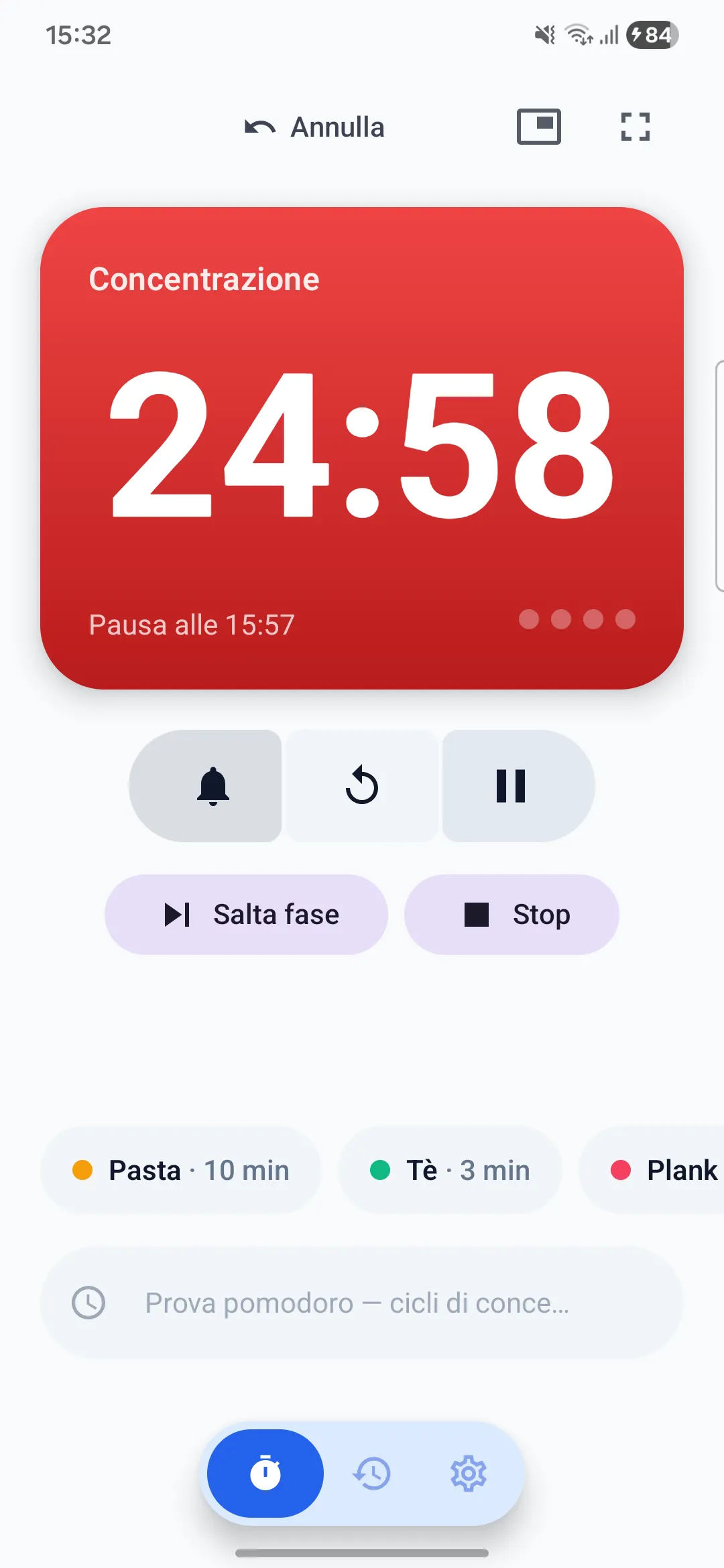
Concentrazione, pausa, di nuovo
Scegli quanto dura la concentrazione, la pausa e la pausa lunga. Le fasi passano da sole, con la vibrazione al cambio.
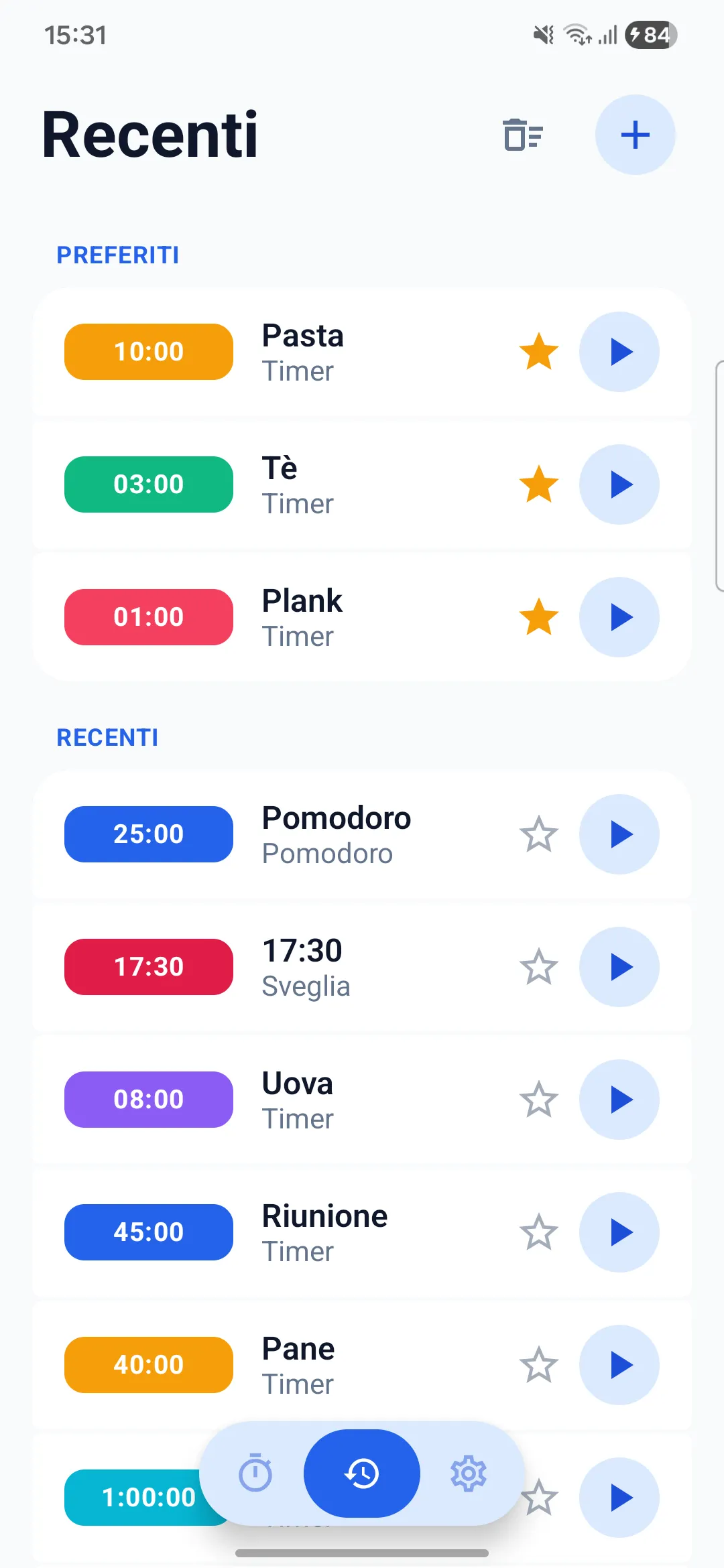
Recenti e preferiti
I tuoi timer, a un tocco
I timer che usi tornano con un tocco. Metti una stella ai tuoi preferiti, dai a ognuno un colore: compaiono come pulsanti rapidi nella schermata principale.
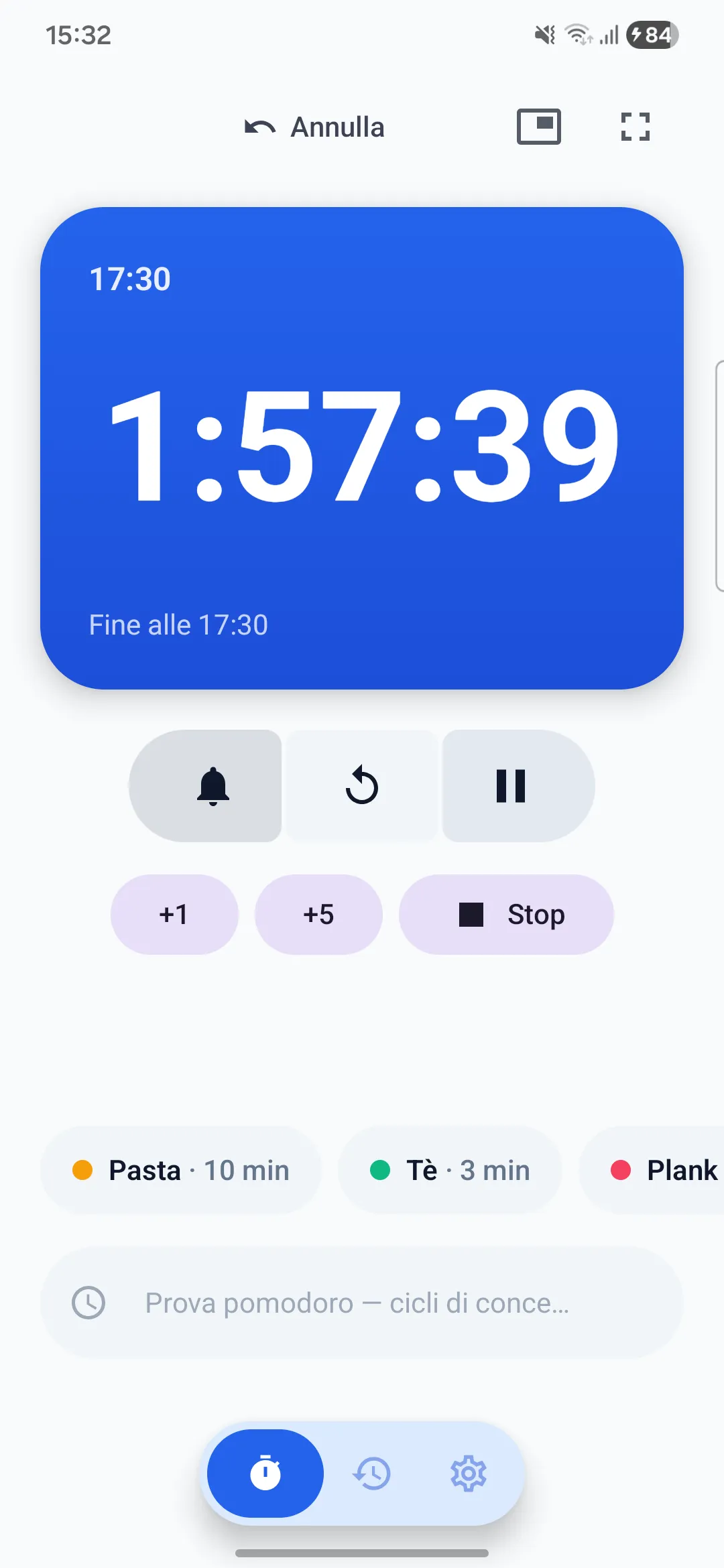
Fino a un’ora
Conta fino alle 17:30
Scrivi l’ora invece della durata: TypeTick calcola quanto manca e ti mostra quando finisce.
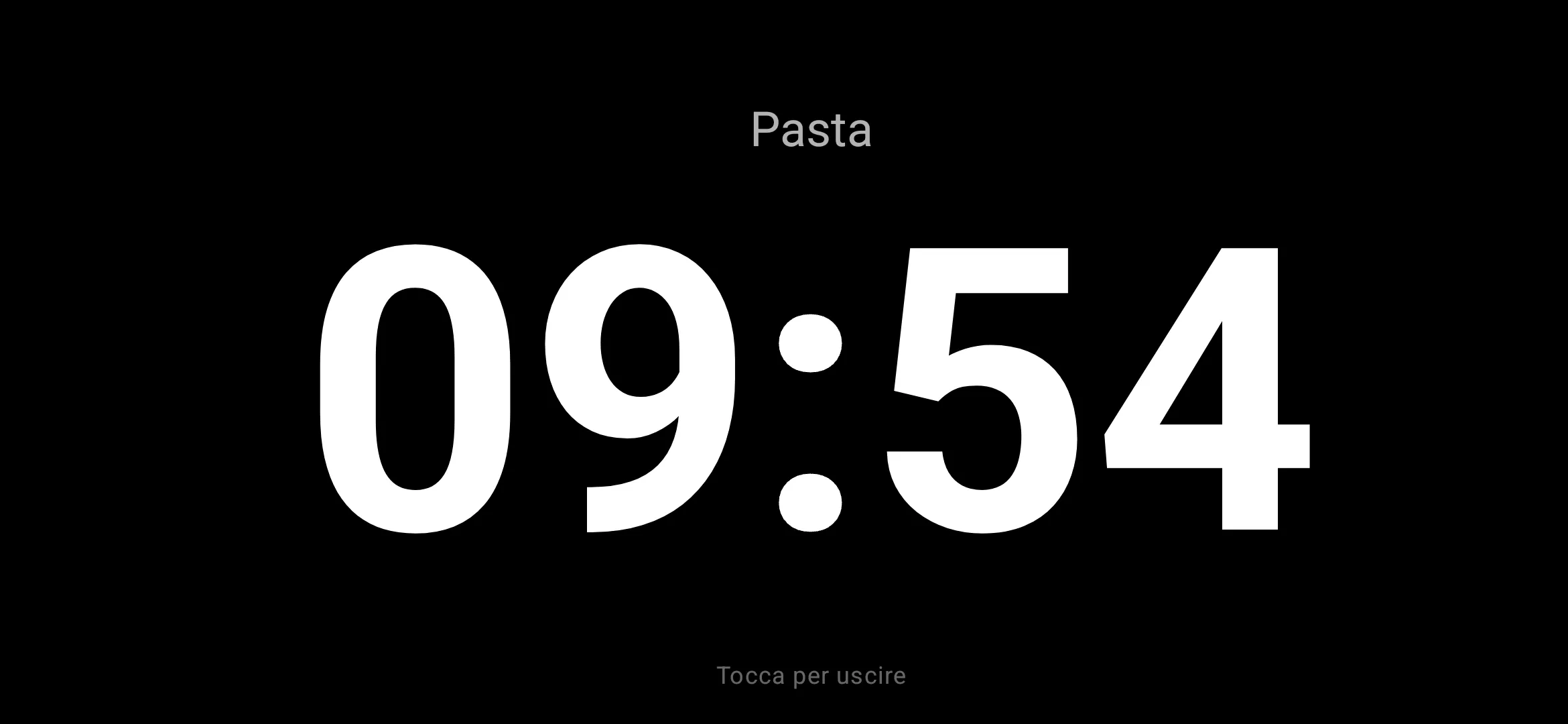
Schermo intero
Si legge da lontano
Un tocco e il timer diventa cifre enormi su fondo nero, con lo schermo sempre acceso: appoggia il telefono mentre cucini, ti alleni o studi.
Privato per davvero
- Nessun account
- Nessuna pubblicità
- Nessuna statistica
- Nessun permesso di internet
Domande
Il timer continua con l’app chiusa?
Sì. Il timer vive nella notifica e nella pillola fluttuante. Allo zero la sveglia suona anche a schermo spento, in risparmio energetico o dopo un riavvio del telefono.
Perché chiede di mostrarsi sopra le altre app?
Per la pillola fluttuante. Android lo lascia consentire solo dalle impostazioni: apri l’elenco delle app, cerca TypeTick e attiva l’interruttore. Senza, TypeTick funziona con la sola notifica.
Posso tenere solo la notifica, senza la pillola?
Sì. Spegni “Mostra automaticamente” in Impostazioni › Finestra fluttuante: la pillola compare solo quando la chiedi con il tasto Fluttuante.
Cosa succede allo zero?
Suona la sveglia e il timer conta da quanto è finito. Puoi spegnere il conteggio dopo lo zero, o far ripartire il timer da solo.
I miei timer finiscono da qualche parte?
No. TypeTick non ha account né permesso di internet: recenti, preferiti e impostazioni restano sul telefono. Se il backup di Android è attivo, sono nel tuo backup Google, che lo sviluppatore non può vedere.
Scrivi “5 min”.
È tutto il manuale.
Presto su Google Play